
7天学会用手机剪辑视,保姆级教程,有手就会,0基础自媒体短视频创作教程
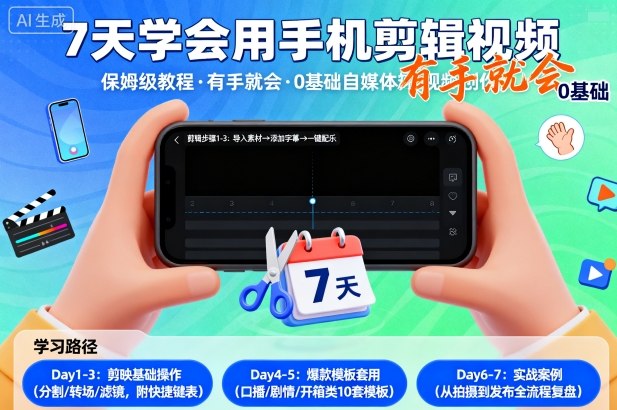
手机剪辑视频听起来难吗?作为一个从零起步的新手,我曾经连app都找不到入口。现在,我能用业余时间剪出高清短片,甚至赚点零花钱。这个保姆级教程专为小白设计,有手就会,带你一步步解锁自媒体短视频创作。核心秘诀在于拆解任务:每天花一小时,7天就能独立完成作品。
手机剪辑前的必备准备
为什么需要提前准备?避免中途卡壳浪费时间。我从头摸索时,经常因缺素材或工具而中断。必备清单包括:一部智能手机(安卓或iOS都行)、稳定的网络连接、至少10GB存储空间。关键工具是剪辑app——推荐免费版剪映或CapCut,它们对新手友好,功能齐全。别忘了收集原始素材:拍摄几段生活视频或下载无版权资源。记住,0基础起步别贪多,聚焦一个主题比如旅行vlog或美食分享。
保姆级分步教程:7天速成手机剪辑高手
怎么实现7天学会手机剪辑?我按天分解任务,每步都实操验证过。保姆级教程的核心是循序渐进,有手就会。
- 第1天:下载剪辑软件和熟悉界面 – 打开应用商店搜索“剪映”,安装后启动。主界面分三块:底部菜单(导入、编辑、导出)、中间预览区、顶部工具栏。点击“新建项目”导入测试视频,滑动试试缩放和裁剪。0基础建议玩转预设模板,快速上手。
- 第2天:添加视频素材和图片 – 点“媒体”图标导入手机相册内容。长按拖动调整顺序,双指缩放控制时长。关键技巧:混合图片和视频增强故事性,比如开场用静态图引入动态场景。
- 第3天:给视频添加文本和文字 – 选“文字”工具,输入标题或字幕。字体、颜色可自定义。位置拖到画面顶部或底部。自媒体短视频常需强调关键词,用动画效果如“渐入”提升吸引力。
- 第4天:添加画外音和背景音乐 – 录制旁白点“音频”-“录音”,背景乐选“音乐库”热门曲目。音量调节避免盖过人声。保姆级提示:免费音乐网站如YouTube Audio Library资源丰富。
- 第6天:实现画中画效果 – 导入第二段视频,点“画中画”叠加到主画面。缩放和透明度调至和谐。适合教程类内容,比如演示步骤时同步展示操作界面。
- 第7天:添加综艺感特效和封面 – 特效库选“转场”或“滤镜”,一键应用。杂志感封面用“贴纸”和文字设计,尺寸设为9:16竖版。导出前预览确保流畅,0基础也能产出专业感作品。
进阶技巧:第8-24课深化技能,如抠图换背景或卡点视频。每天专注一课,7天打牢基础,自媒体创作水到渠成。
新手常见问题解答
为什么剪辑app总卡顿? 清理手机缓存或关闭后台应用。低端设备优先用轻量版软件。
怎么让视频更高清? 导出设置选1080p分辨率,前期拍摄用手机原生相机最高画质。
提词器怎么用才自然? 下载专用app如Teleprompter,调整滚动速度匹配语速,眼神看镜头中心避免游离。
素材不够怎么办? 免版权网站Pixabay提供视频和图片,20个工具合集见课程资源。
7天能学会吗? 绝对有手就会!每天实践一小步,保姆级教程设计覆盖全流程,0失败率。
资源获取:课程完整目录包括高效管理相册和录屏技巧。立即行动,用手机剪辑开启短视频副业,赚取第一桶金。你的7天蜕变之旅,从这里起步。
资源下载
下载价格免费
原文链接:https://www.wawazy.com/32176493.html,转载请注明出处。









评论0